
Création et configuration de VM Debian 12.5
Création et configuration de VM Debian 12.5
Dans le cadre de mes travaux pratiques BTS SIO SISR, j'ai déployé une machine virtuelle sous Debian 12.5 via Oracle VirtualBox, entièrement configurée en ligne de commande.
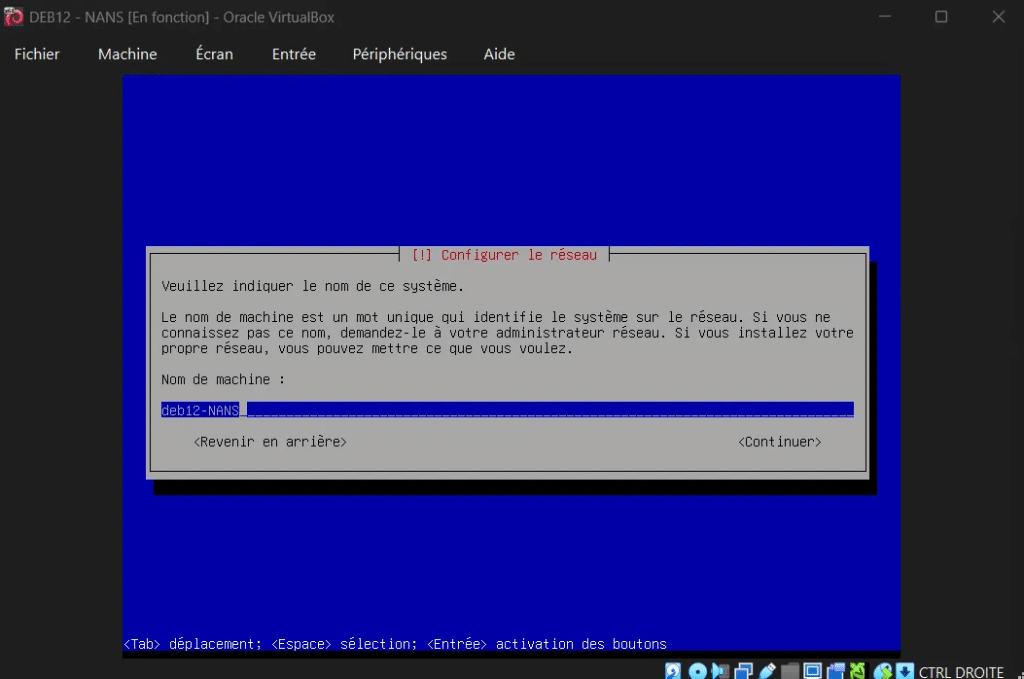
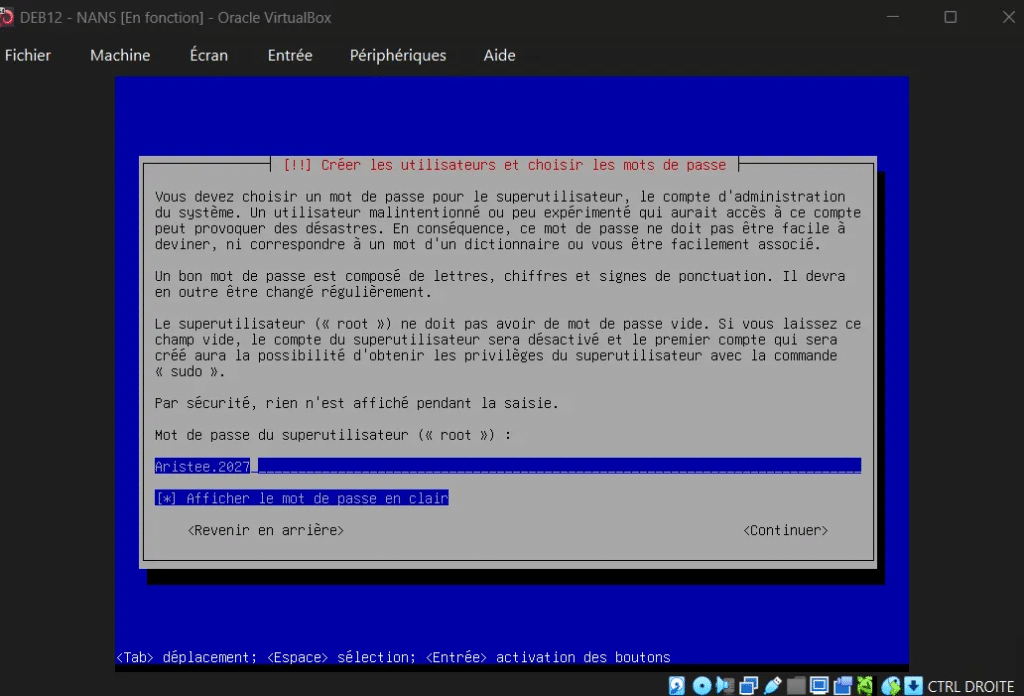
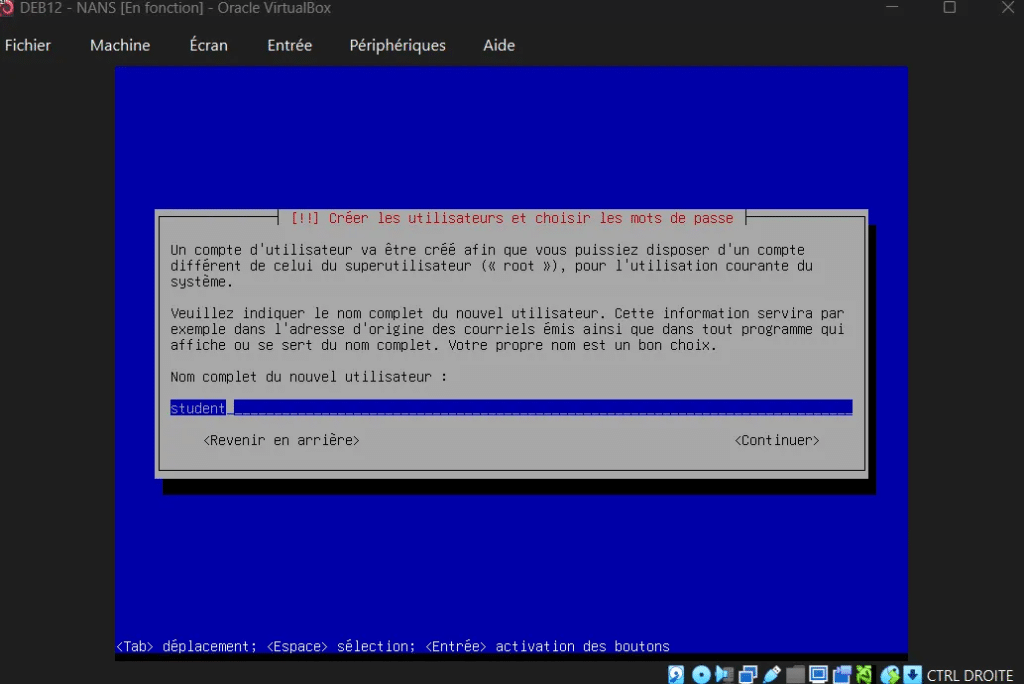
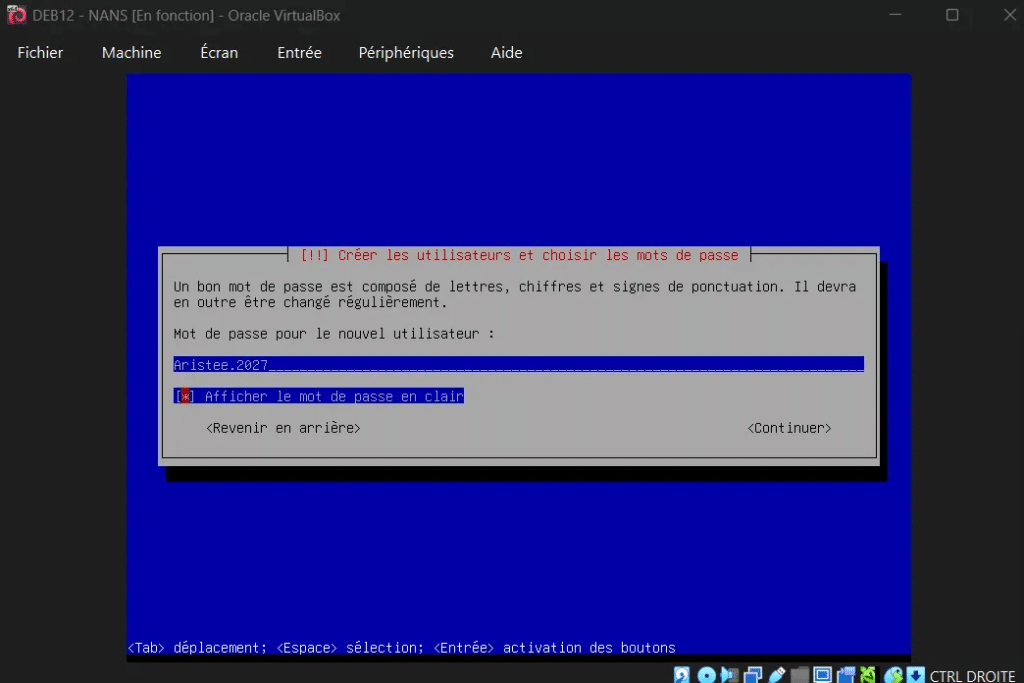
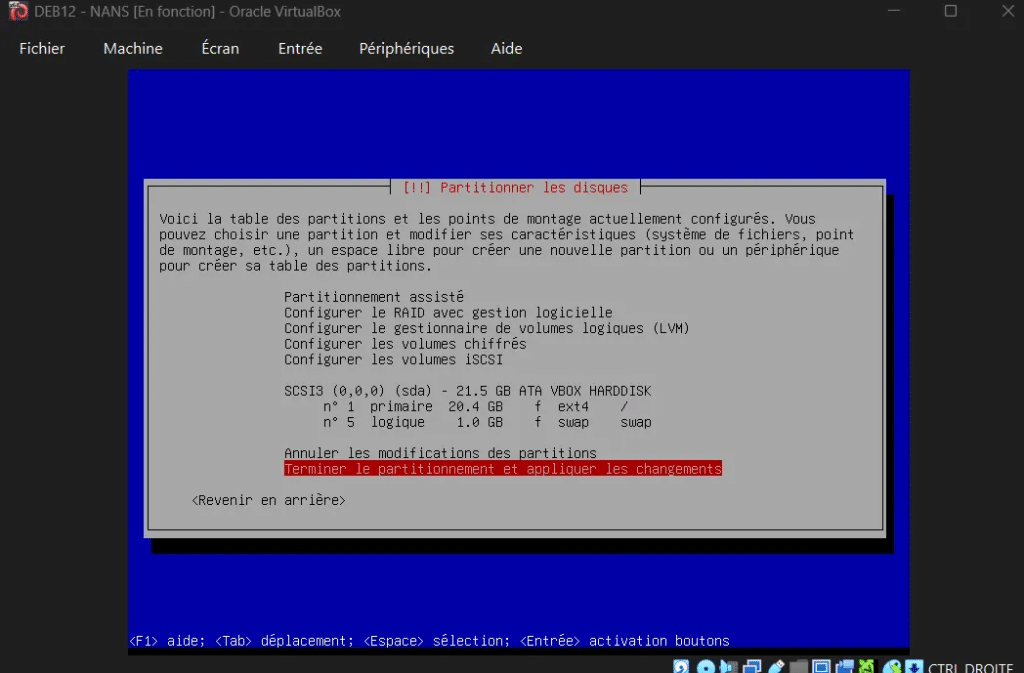
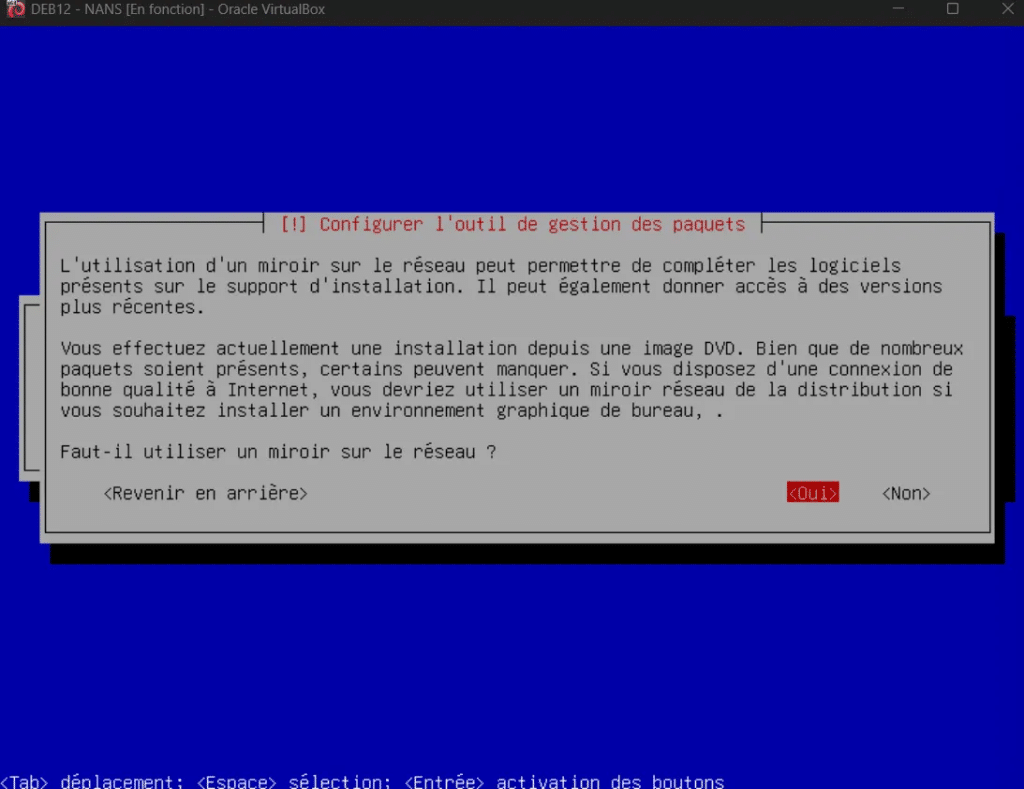
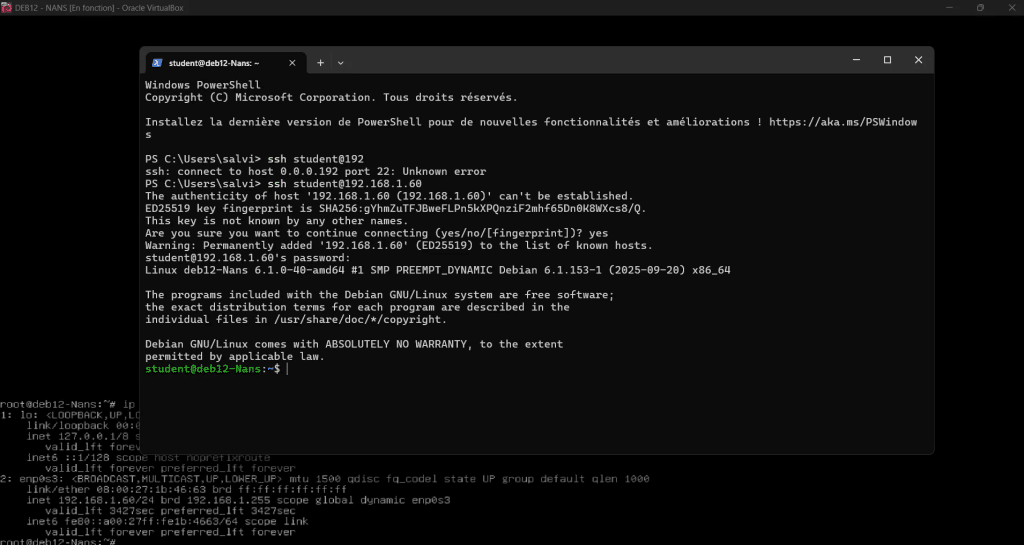
1.1 — Installation de la machine virtuelle Installation de Debian 12.5 dans un environnement Oracle VirtualBox. La configuration du système a été réalisée entièrement via l'installateur CLI de Debian.
1.2 — Installation de la stack LAMP Installation en ligne de commande des composants suivants :
- Linux (Debian 12.5)
- Apache — serveur web
- MySQL / MariaDB — base de données
- PHP — langage côté serveur

1.3 — Déploiement d'un serveur web avec WordPress
- Configuration du serveur web Apache
- Création d'une base de données MySQL pour WordPress
sudo mysql -u root -pCREATE DATABASE wordpress;
CREATE USER 'nsalvia'@'localhost' IDENTIFIED BY '****';
GRANT ALL PRIVILEGES ON wordpress.* TO 'nsalvia'@'localhost';
FLUSH PRIVILEGES;
EXIT;
- Installation de WordPress sur le serveur web
cd /var/www/html
sudo wget https://wordpress.org/latest.tar.gz
sudo tar -xzvf latest.tar.gz
sudo mv wordpress/* /var/www/html/
sudo rm -rf latest.tar.gz wordpress
sudo chown -R www-data:www-data /var/www/html

sudo chmod -R 755 /var/www/html
- Configuration de WordPress
sudo mv /var/www/html/wp-config-sample.php /var/www/html/wp-config.php
sudo nano /var/www/html/wp-config.php
// Remplacez 'database_name_here' par le nom de votre base de données.
define('DB_NAME', 'wordpress');

// Remplacez 'username_here' par votre nom d'utilisateur MySQL.
define('DB_USER', 'wordpressuser');

// Remplacez 'password_here' par votre mot de passe MySQL.
define('DB_PASSWORD', '****');
Accéder à l’interface d’installation de WordPress :
Ouvrez votre navigateur et accédez à
http://votre_adresse_ip
Vous serez redirigé vers l’interface d’installation de WordPress.
Remplir les informations de base :
- Titre du site.
- Nom d’utilisateur (pour accéder au tableau de bord de WordPress).
- Mot de passe.
- Adresse e-mail.
Lancer l’installation : Cliquez sur le bouton Installer WordPress.