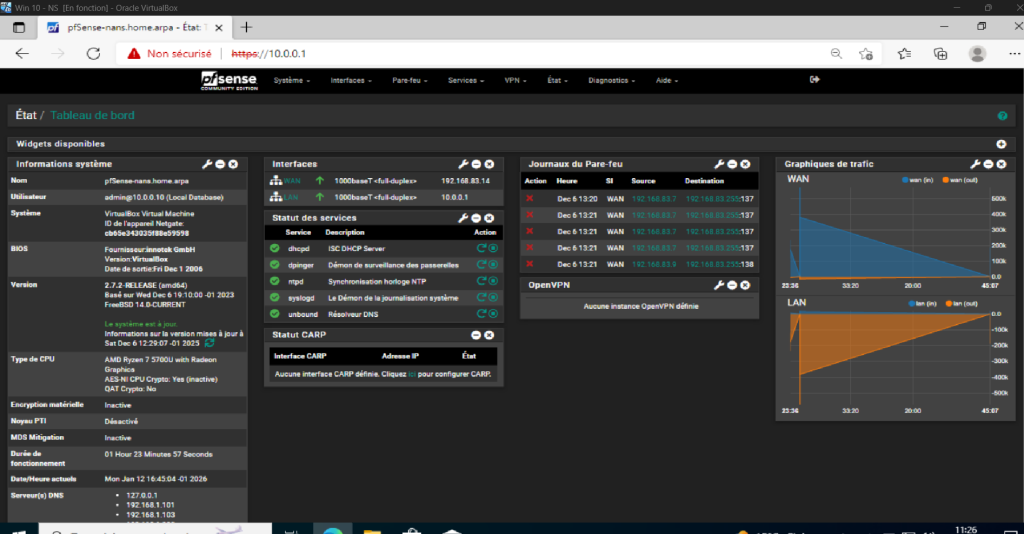
Configuration d’un réseau local avec PFsense
Missions en Centre 1er année
Mise en place d'une infrastructure réseau complète sous VirtualBox intégrant un pare-feu/routeur PFsense, une VM Windows et un accès Internet via NAT.
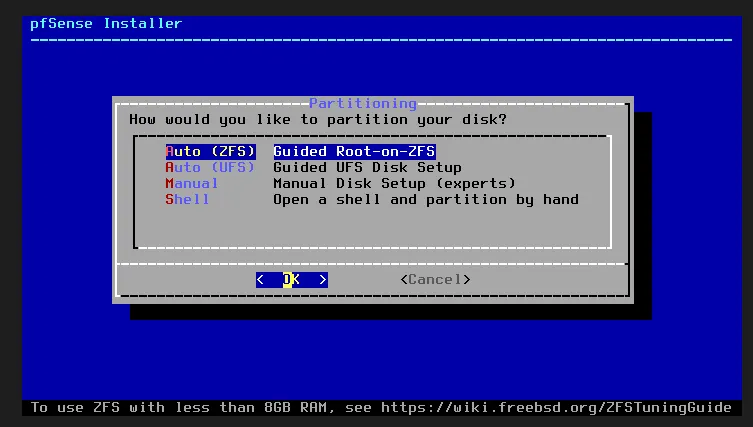
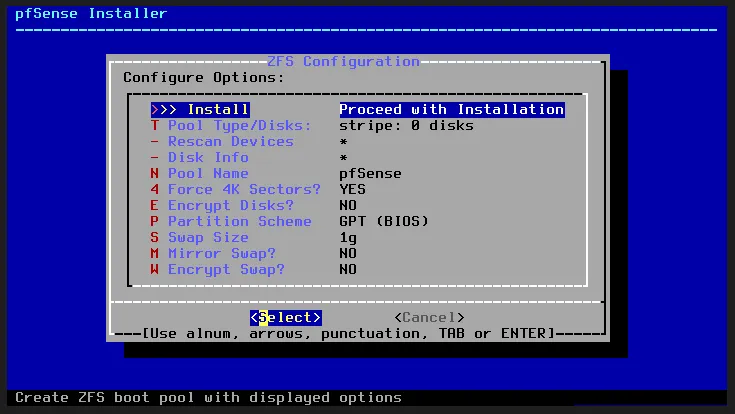
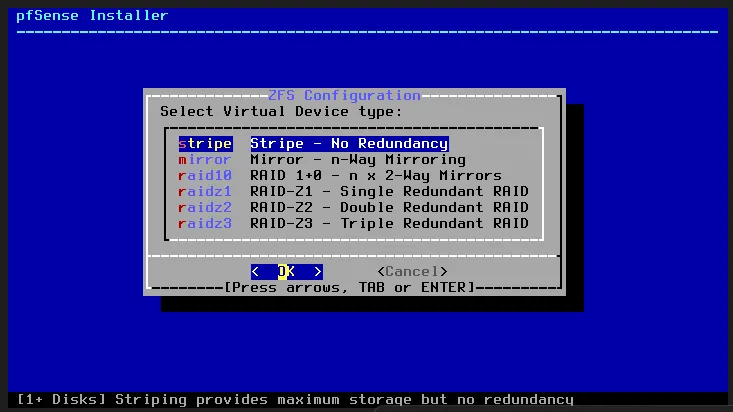
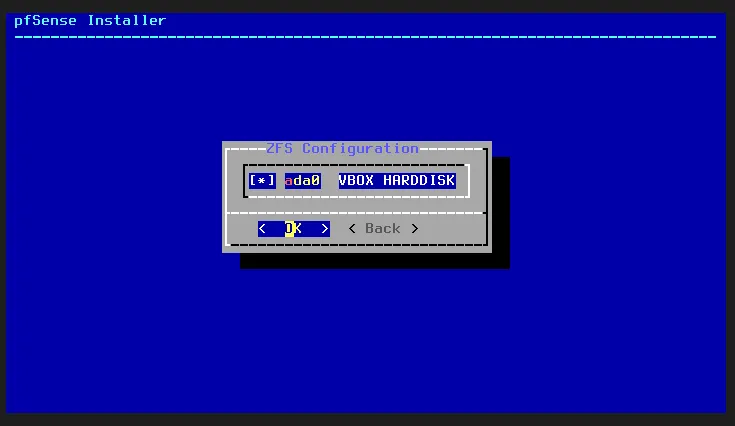
Installation de PFsense
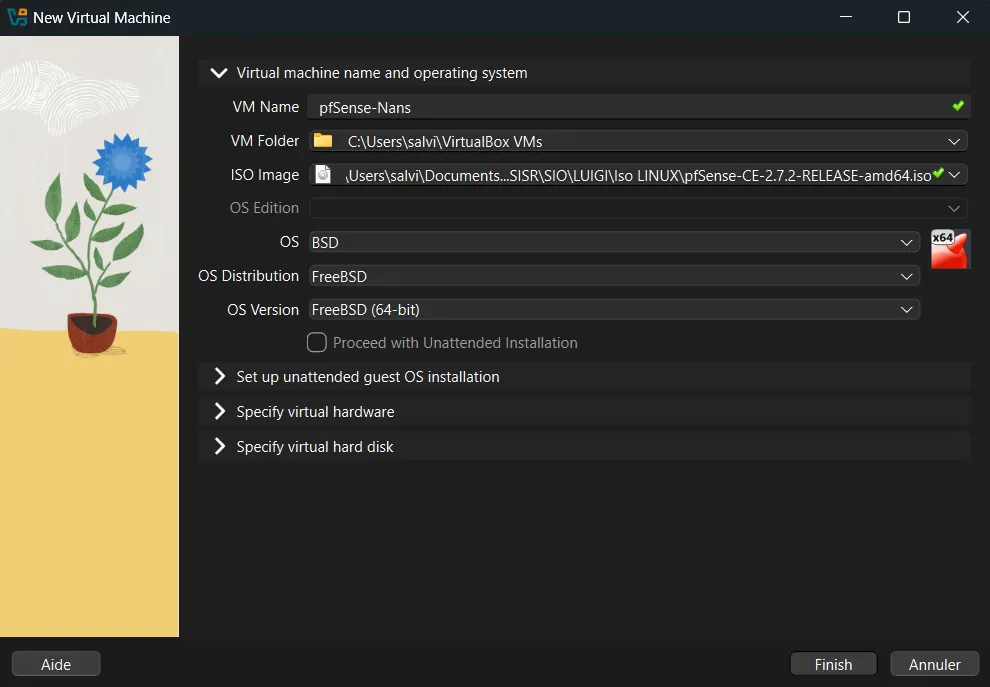
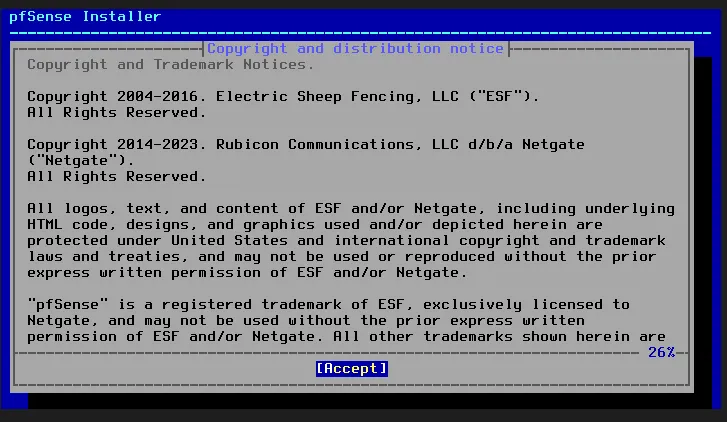
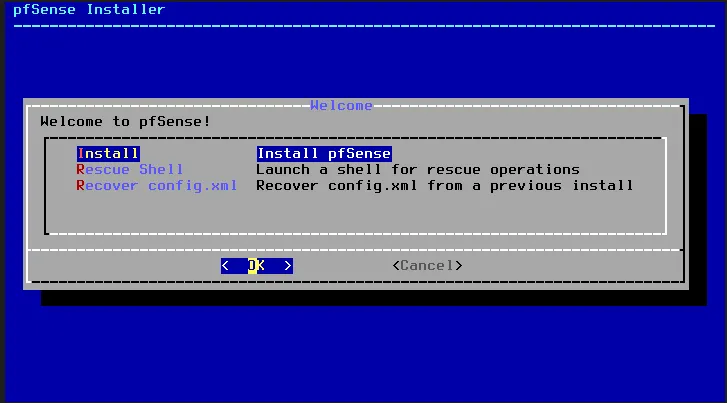
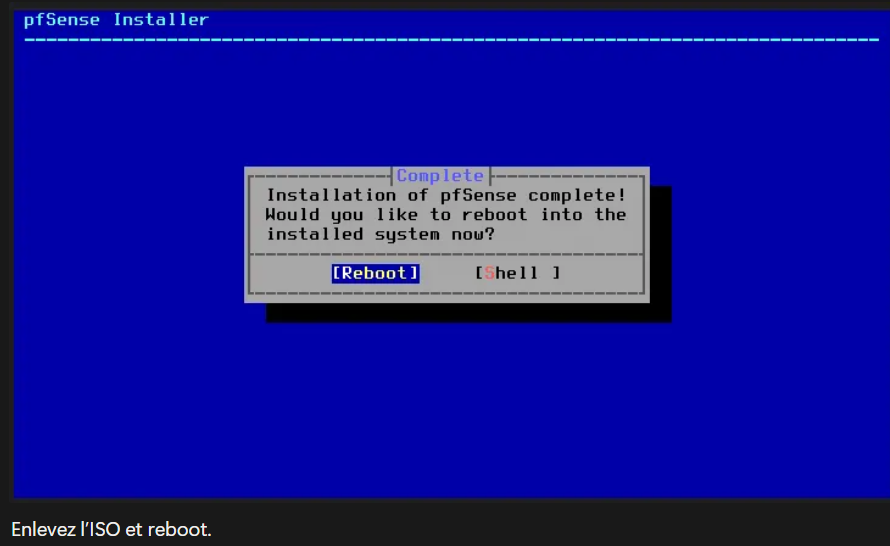
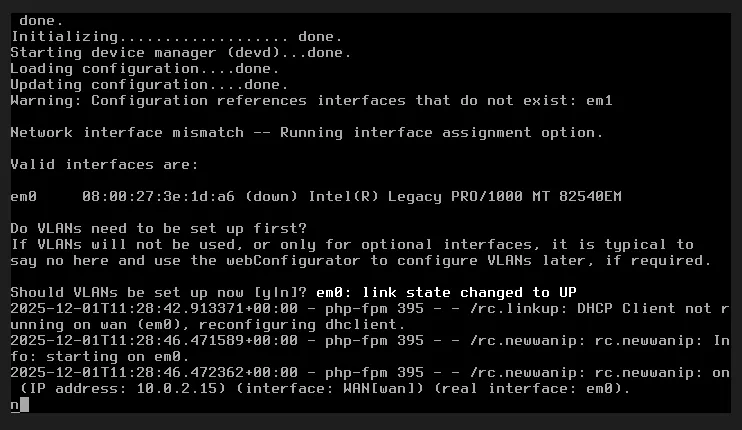
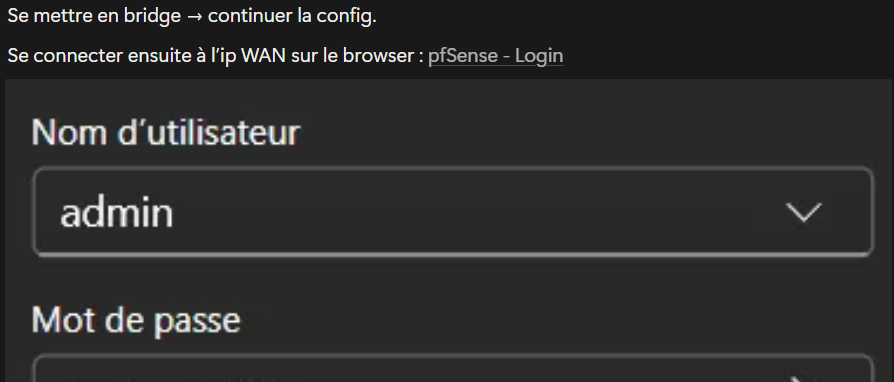
3.1 Architecture réseau déployée
Schéma de l’infrastructure :
[Internet]
    |
    | (NAT VirtualBox)
    |
[PFsense VM]
- Carte 1 (em0) : WAN - Mode NAT
- Carte 2 (em1) : LAN - intnet - 10.0.0.1/24
    |
    | (Réseau interne intnet)
    |
[Windows VM]
- Carte 1 : LAN - intnet - 10.0.0.x (DHCP)
3.2 Configuration de PFsense
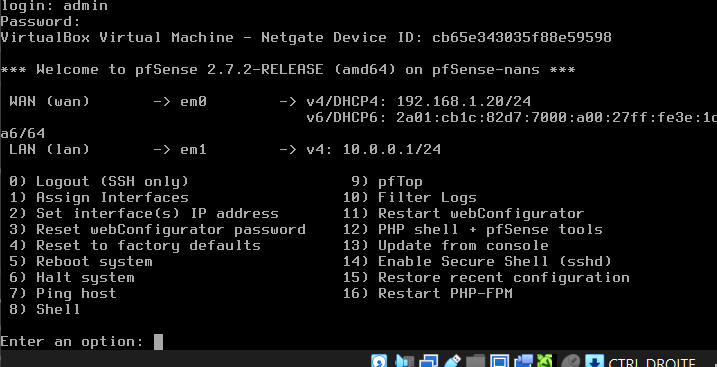
Interface WAN (em0) :
- Mode : NAT (pour l’accès Internet via VirtualBox)
- Configuration : DHCP
Interface LAN (em1) :
- Mode : Réseau interne (intnet)
- Adresse IP : 10.0.0.1/24
- Rôle : Passerelle et serveur DHCP pour le réseau local
Serveur DHCP :
- Activation du serveur DHCP sur l’interface LAN
- Plage d’adresses distribuées aux clients du réseau local
3.3 Configuration de la VM Windows
Configuration réseau :
- Interface réseau : Réseau interne (intnet)
- Mode d’attribution IP : DHCP
- Adresse obtenue : 10.0.0.x (fournie par le serveur DHCP de PFsense)
- Passerelle : 10.0.0.1 (PFsense)
Résultat :
- La VM Windows accède à Internet via PFsense
- PFsense agit comme routeur et firewall