0 %
  • Ecole :
    CFA Aristée
  • Entreprise :
    IKEA Toulon
  • Fonction en alternance :
    Technical Support Specialist
Langues.
French
English
Mes compétences en compréhension et en développement.
WordPress
Html
CSS
Python
Gumloop
Configuration et installation mise en place.
  • VM Debian/Windows ( Via CLI ) / GLPI Server&Client
  • WordPress Via CLI Linux & Via Interface Graphique
  • Intégration du MCP Protocol sur WordPress
  • Automatisation Agent IA via MCP Protocol
  • Création d'un chat hybride ( Form & AI Agent )

1 ère Année en Centre


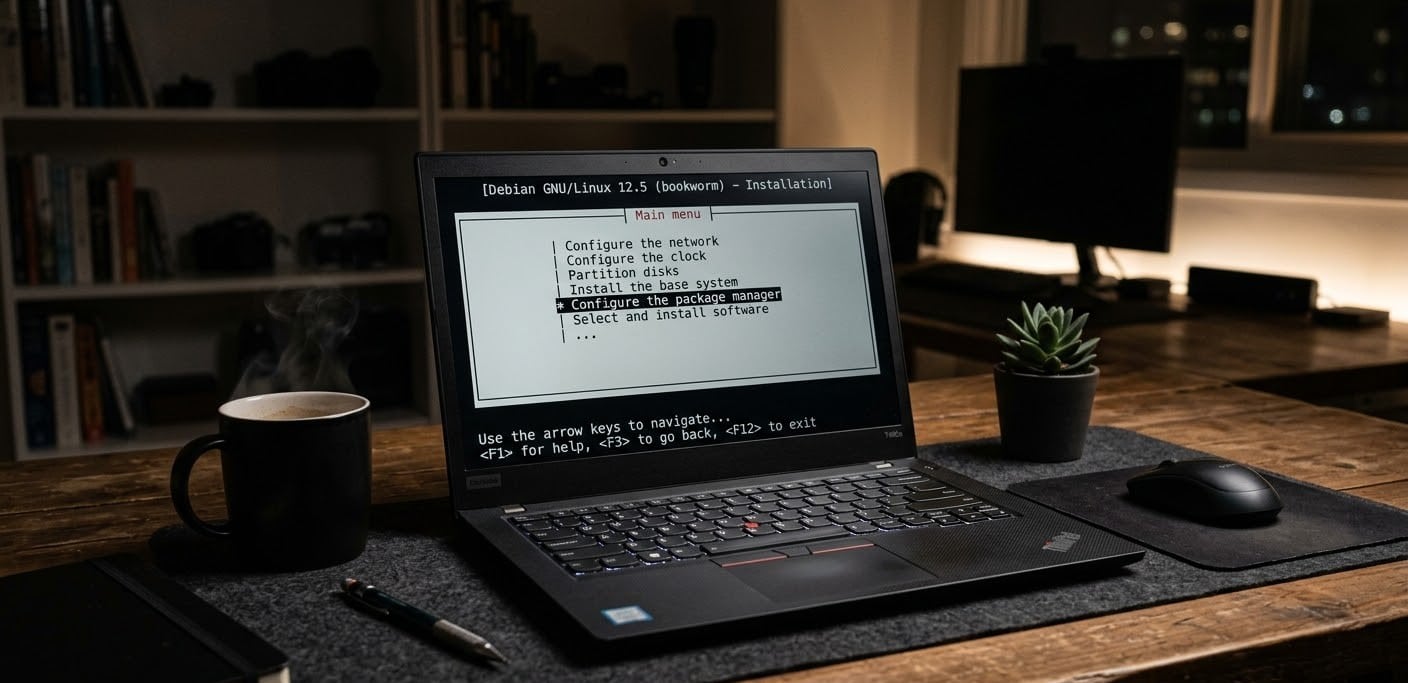
1. Création et configuration de VM Debian 12.5

1.1 Installation de la machine virtuelle

Environnement : Oracle VirtualBox

Système : Debian 12.5

Processus d’installation :

1.2 Installation de la stack LAMP

Installation des composants :

  • Linux (Debian 12.5)
  • Apache (serveur web)
  • MySQL/MariaDB (base de données)
  • PHP (langage serveur)

1.3 Déploiement d’un serveur web avec WordPress

Étapes réalisées :

  1. Configuration du serveur web Apache
  2. Création d’une base de données MySQL pour WordPress
  3. Installation de WordPress sur le serveur web
  4. Configuration de WordPress

2. Création et configuration de VM Debian 13

2.1 Installation de la machine virtuelle

Environnement : Oracle VirtualBox

Système : Debian 13

Cliquer sur Oui

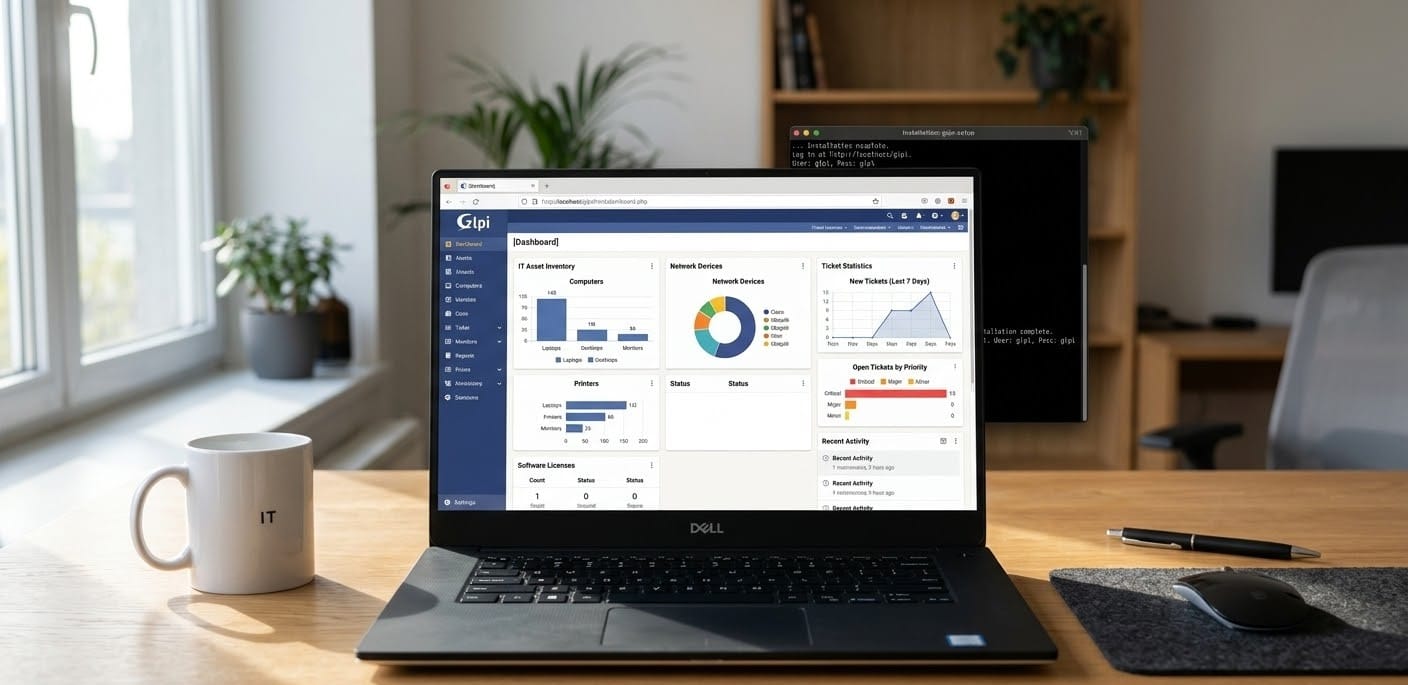
2.2 Installation de GLPI

Application installée : GLPI (Gestionnaire Libre de Parc Informatique)

Configuration :

  • Installation des prérequis (stack LAMP)
  • Déploiement de GLPI
  • Configuration initiale de l’application

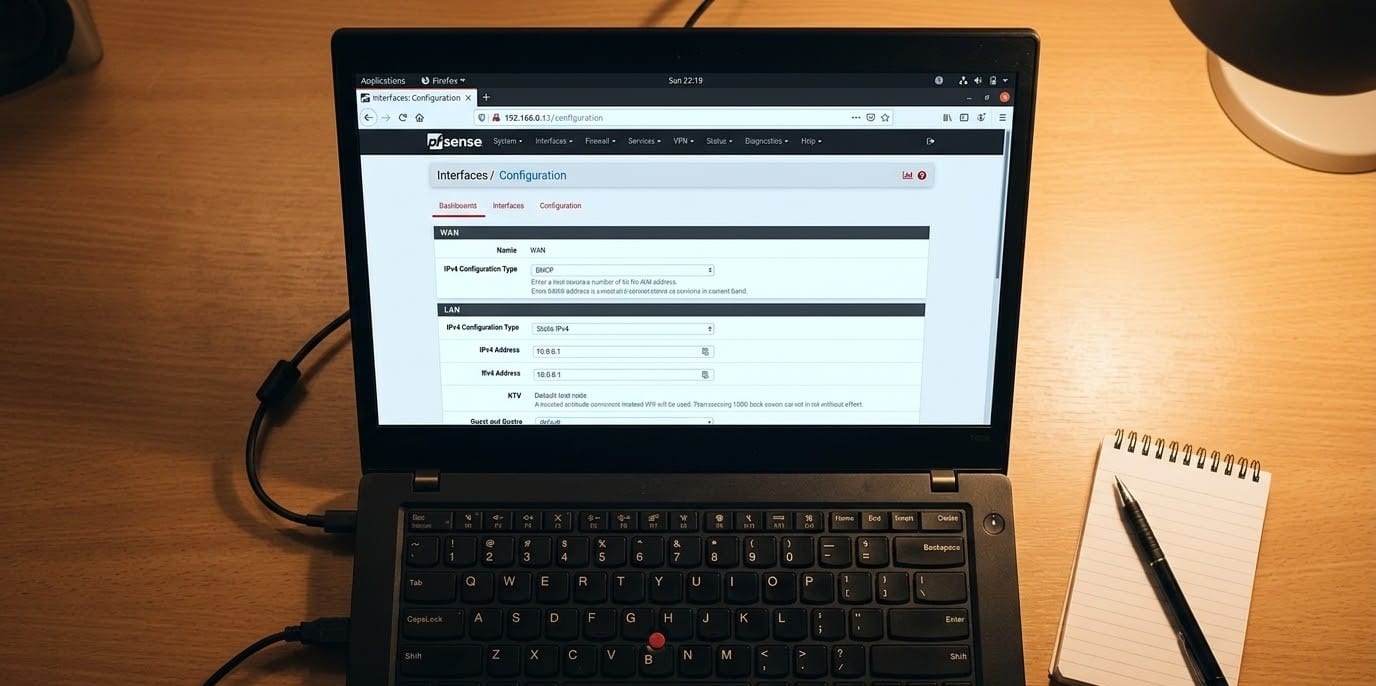
3. Configuration d’un réseau local avec PFsense

Installation de PFsense

3.1 Architecture réseau déployée

Schéma de l’infrastructure :

[Internet]
    |
    | (NAT VirtualBox)
    |
[PFsense VM]
- Carte 1 (em0) : WAN - Mode NAT
- Carte 2 (em1) : LAN - intnet - 10.0.0.1/24
    |
    | (Réseau interne intnet)
    |
[Windows VM]
- Carte 1 : LAN - intnet - 10.0.0.x (DHCP)

3.2 Configuration de PFsense

Interface WAN (em0) :

  • Mode : NAT (pour l’accès Internet via VirtualBox)
  • Configuration : DHCP

Interface LAN (em1) :

  • Mode : Réseau interne (intnet)
  • Adresse IP : 10.0.0.1/24
  • Rôle : Passerelle et serveur DHCP pour le réseau local

Serveur DHCP :

  • Activation du serveur DHCP sur l’interface LAN
  • Plage d’adresses distribuées aux clients du réseau local

3.3 Configuration de la VM Windows

Configuration réseau :

  • Interface réseau : Réseau interne (intnet)
  • Mode d’attribution IP : DHCP
  • Adresse obtenue : 10.0.0.x (fournie par le serveur DHCP de PFsense)
  • Passerelle : 10.0.0.1 (PFsense)

Résultat :

  • La VM Windows accède à Internet via PFsense
  • PFsense agit comme routeur et firewall

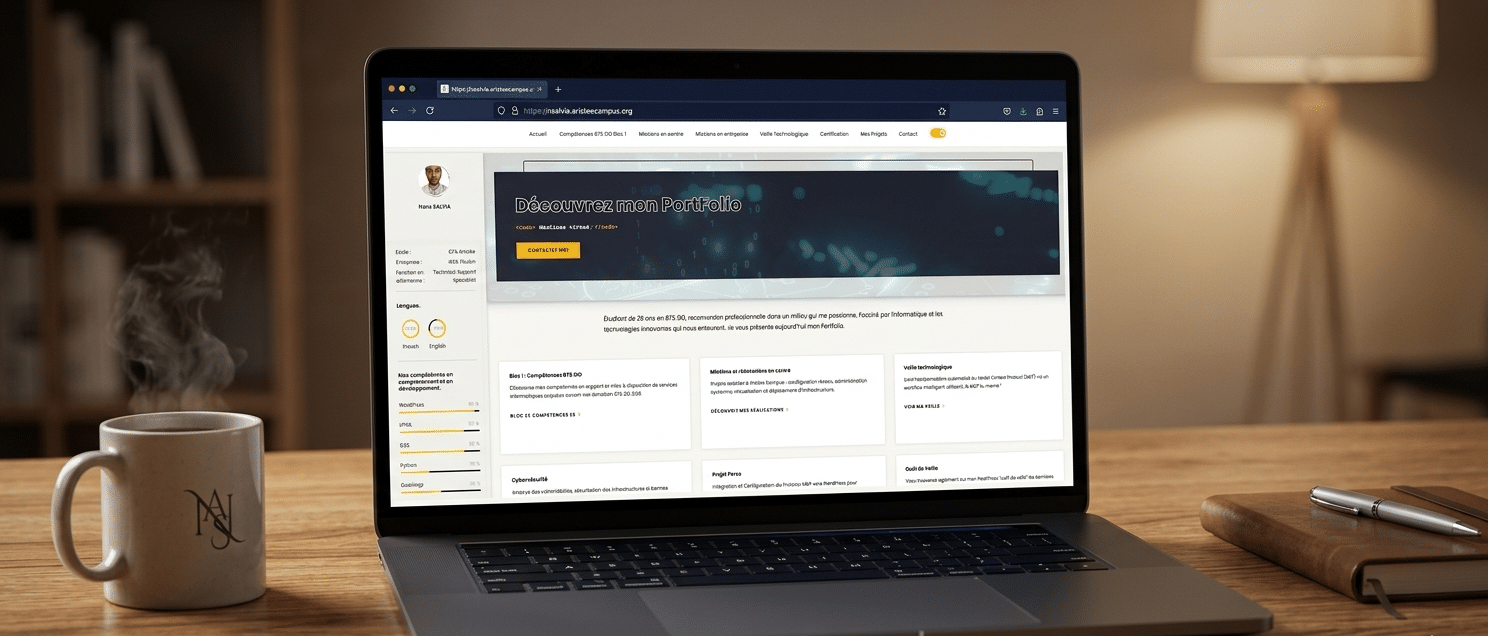
4. Déploiement du portfolio WordPress

4.1 Serveur d’hébergement

Localisation : Serveur du centre Aristée

Application : WordPress

Réalisations :

  • Création du site portfolio professionnel
  • Configuration du thème et des fonctionnalités
  • Publication du portfolio en ligne

5. Connexion SSH et administration à distance

5.1 Outils utilisés

PowerShell :

  • Utilisation de SSH natif pour la connexion aux machines virtuelles
  • Commandes d’administration système à distance

PuTTY :

  • Client SSH alternatif pour Windows
  • Connexion et gestion des VMs Linux (Debian)

5.2 Cas d’usage

  • Administration des serveurs Debian à distance
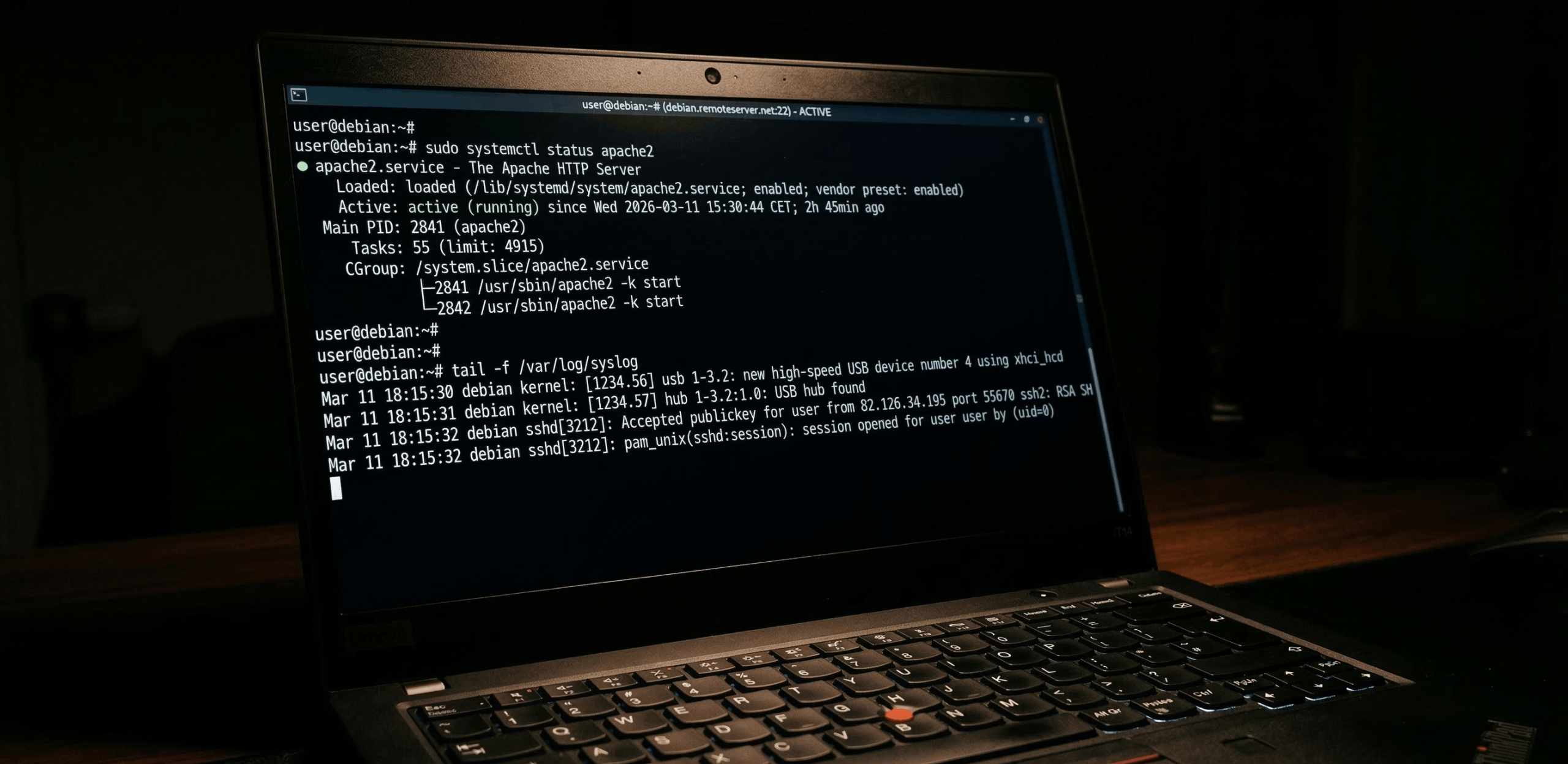
  • Gestion des services web (Apache, MySQL)
  • Maintenance et configuration des applications (WordPress, GLPI)

6. Compétences techniques acquises

Virtualisation :

  • Création et configuration de machines virtuelles sous VirtualBox
  • Gestion des interfaces réseau virtuelles
  • Configuration de réseaux internes

Systèmes Linux :

  • Installation et configuration de Debian 12.5 et 13
  • Gestion des utilisateurs
  • Administration système en ligne de commande

Services réseau :

  • Configuration d’un firewall/routeur avec PFsense
  • Mise en place d’un serveur DHCP
  • Gestion des interfaces WAN et LAN

Services web :

  • Installation et configuration de la stack LAMP
  • Déploiement de WordPress
  • Installation de GLPI
  • Hébergement et publication de sites web

Administration à distance :

  • Connexion SSH via PowerShell
  • Utilisation de PuTTY
  • Gestion à distance de serveurs Linux

Dernière mise à jour : 12 janvier 2026

Cette page sera actualisée au cours de l’année avec les nouveaux travaux pratiques et projets réalisés dans le cadre de la formation BTS SIO SISR.